б-р Черноморский, д. 17, корп. 1, помещ. 4/2/5, оф. 92,
Москва.

Из Административной части управление структурой осуществляется с помощью Менеджера файлов. Несмотря на то, что все работы по управлению структурой рекомендуется осуществлять из Публичной части, Контент-менеджеру будет полезно знать основные моменты по работе с Менеджером файлов.
Перейти в Менеджер файлов можно из административного меню (Контент > Структура сайта). Меню для секции Структура сайта создается динамически по мере погружения в уровни иерархии:
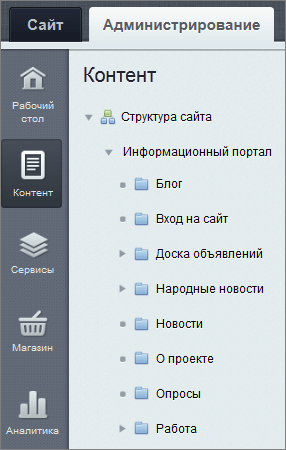
В рамках этой секции представлена логическая и физическая структура сайта.
Разница между логической и физической структурой в свете выполнения базовых действий на сайте в том, что в рамках логической структуры невозможно удаление, перемещение файлов. А только редактирование и просмотр.
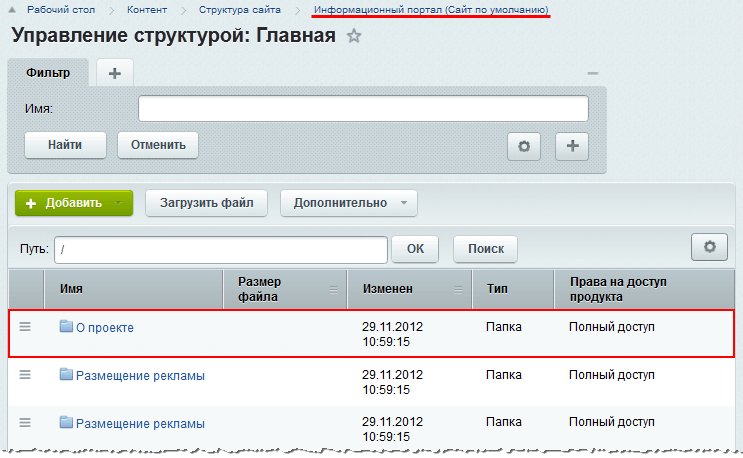
Эта структура сайта создается на основе заголовков, которые задаются в диалоге управления свойствами папок (страниц). Эти же заголовки используются при построении цепочки навигации по сайту. Например, если для папки /about установлен заголовок О проекте, данная папка будет показана в Менеджере файлов следующим образом:
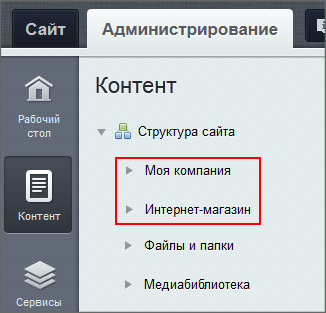
На верхнем уровне иерархии находятся сайты, работающие под управлением системы. Для того чтобы перейти к управлению логической структурой определенного сайта, выберите пункт с его названием. Приемы работы с Менеджером файлов довольно просты и во многом аналогичны приемам работы в Проводнике Windows.
Физическая структура или структура файлов и папок представлена аналогично логической структуре.
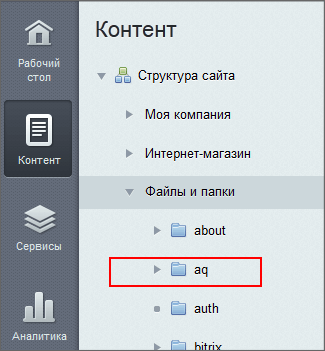
Пункт Файлы и папки позволяет отобразить всю файловую структуру системы и перейти к ее управлению. В рамках физической структуры все файлы и папки отображаются под своими именами:
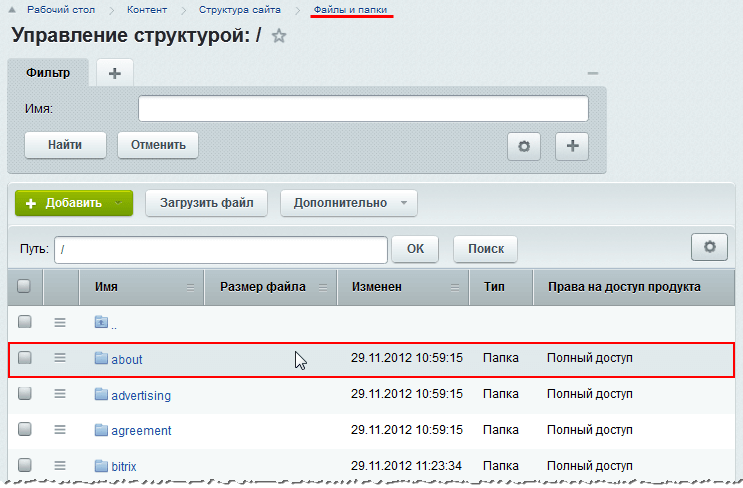
Менеджер файлов содержит следующие элементы управления:
Контекстная панель содержит набор общих команд, необходимых для управления структурой и контентом сайта:

Контекстное меню позволяет выполнять определенные действия над выбранным файлом или папкой. Вызвать контекстное меню элемента можно с помощью кнопки , расположенной в столбце Действия, либо с помощью клика правой кнопкой мыши на выбранном элементе:
Набор действий в контекстном меню зависит от выбранного элемента, его статуса, а также от уровня прав текущего пользователя.
Полный список действий доступен на странице пользовательской документации Менеджер файлов.
Для поиска файлов или папок на сайте используется форма Поиск, которая вызывается с помощью кнопки Поиск контекстной панели.
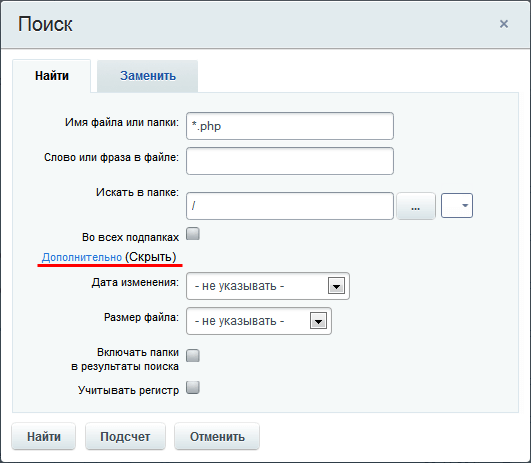
Большинство значений полей ясно из их названий, а:
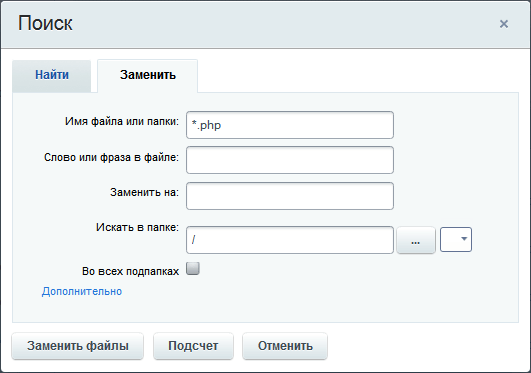
Для замены файлов или папок используется закладка "Заменить" формы Поиск:
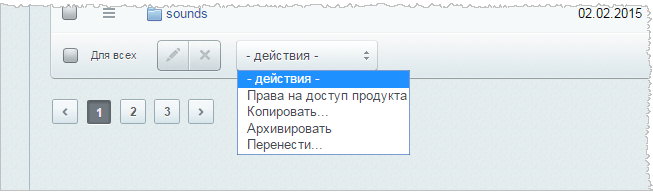
Данная панель позволяет выполнять групповые операции над элементами списка, отмеченными в Колонке флажков.
| Иконка | Описание |
|---|---|
 | применение выбранного действия ко всем элементам в списке; |
 | быстрое редактирование выбранных элементов непосредственно в списке (и т.ч. переименование файлов и папок); |
 | удаление выбранных элементов; |
 |
список действий, доступных для выполнения над выбранными элементами.
Полный список действий доступен на странице пользовательской документации Менеджер файлов. Для выполнения выбранного действия служит кнопка Применить. После нажатия откроется либо форма задания прав, либо окно для выбора директории для перемещения/копирования с дополнительными параметрами. 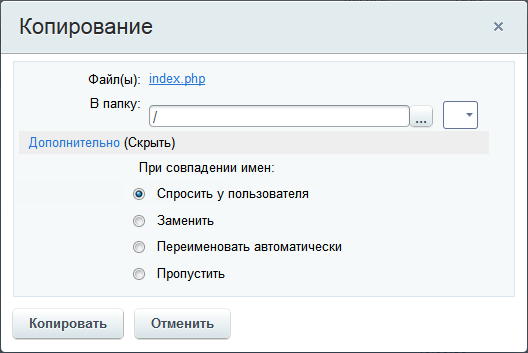
где: • в поле Файл(ы) перечислены файлы и папки, над которыми производятся операции; • в поле В папку указывается путь для операций над файлами и папками; • кнопка [...] позволяет выбрать папку из структуры; • кнопка  позволяет выбрать сайт; позволяет выбрать сайт;
• ссылка Дополнительно позволяет задать действия при совпадении имен папок и файлов. |
В системе поддерживается операция создания архивов форматов *.tar.gz и *.zip для файлов или папок, как по отдельности, так и для всех сразу. Создание архивов выполняется с помощью соответствующего пункта меню действий для файла/папки или панели групповых операций.
Материалы взяты c сайта 1С-Битрикс
отметок не нравится
не нравится
отметок нравится
нравится






 Назад
Назад


 1234
1234
 Время чтения:25 минут