б-р Черноморский, д. 17, корп. 1, помещ. 4/2/5, оф. 92,
Москва.

 Назад
Назад Время чтения:25 минут
Время чтения:25 минут
Время чтения:25 минут
 2756
2756

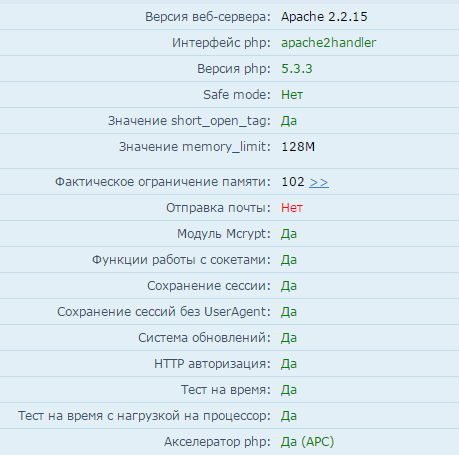
Следующим этапом мы развернем архив бэкапа на нашем сервере, восстановим базу данных и настроим на нем структуру папок.
Найдем на нашем настроенном сервере корневую папку сайта (Обычно для битрикса это /home/bitrix/www/) и загрузим архив в эту директорию. Далее развернем архив в этой директории. Для этого в терминале нужно прописать команду : tar xvfz archive.tar.gz (вместо archive.tar.gz нужно написать название вашего архива).
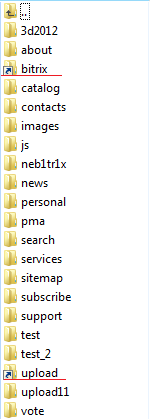
Важно разделить структуры сайтов и ядра битрикс. Фактически в директории отдельного сайта не будет храниться ядро, а только лишь ссылка на единые папки /bitrix/и /upload/. Для этого в корне сайта создаем папку /share/, в которой разместим папки /bitrix/ и /upload/. Это и будет единым центром создаваемой структуры.
Оставшиеся директории нужно распределить по папкам сайтов.
Все дальнейшие примеры показаны на основе 3-х сайтов: site1, site2, site3.
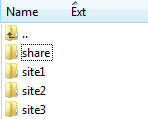
В итоге должна получиться структура, схожая со структурой на изображении выше.
Настраиваем доступ к ядру из каждого сайта при помощи символьных ссылок.
Для этого пишем команду:
Результат:
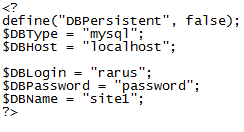
Обычно, используется субд Mysql поэтому заходим в mysql, создаем пользователя, создаем базу данных, даем все права нашему новому пользователю на базу данных.
Конфиги nginx находятся в двух папках:
В папке site_avaliable хранится файл с конфигурацией сайта, а в папке site_enabled хранится ссылка на этот файл, но чтение nginx’ом конфига происходит из папки site_enabled.
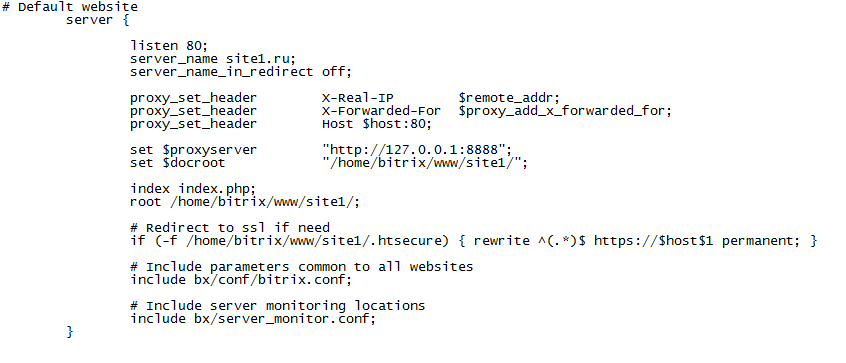
Заполняем файл в соответствии с нашим сайтом.
В данном случае nginx перенаправляет все запросы от пользователя на Apache(httpd), который решает что открыть, как открыть, откуда открыть.
Перейдем к конфигурации apach’a:
Читаем то, что написано в конфигах, откуда Apache читает конфиги. В данном случае, для удобства, все конфиги каждого сайта лежат в папке custom.
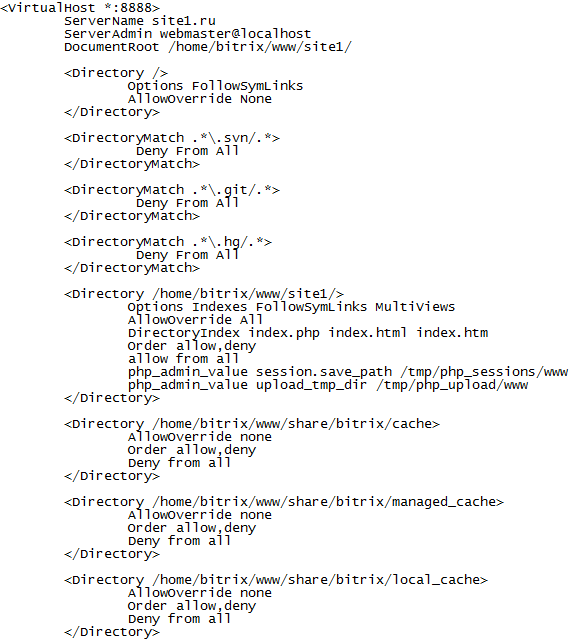
Там, где указан site1, вставляем путь к папке вашего сайта. Там, где указана папка share, пишем путь к папке, с ядром битрикса (папка bitrix) и папке upload.
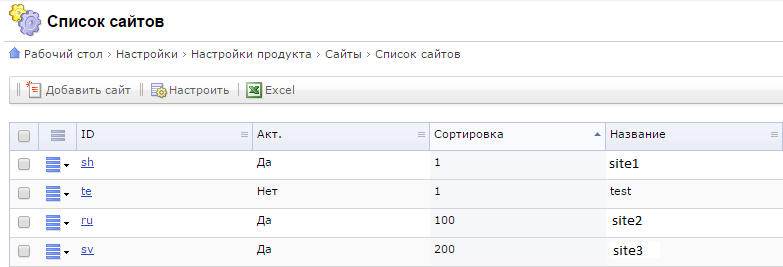
Заходим в настройки сайтов (администрирование -> настройки -> сайты -> список сайтов ). Выбираем сайт, например, site1.
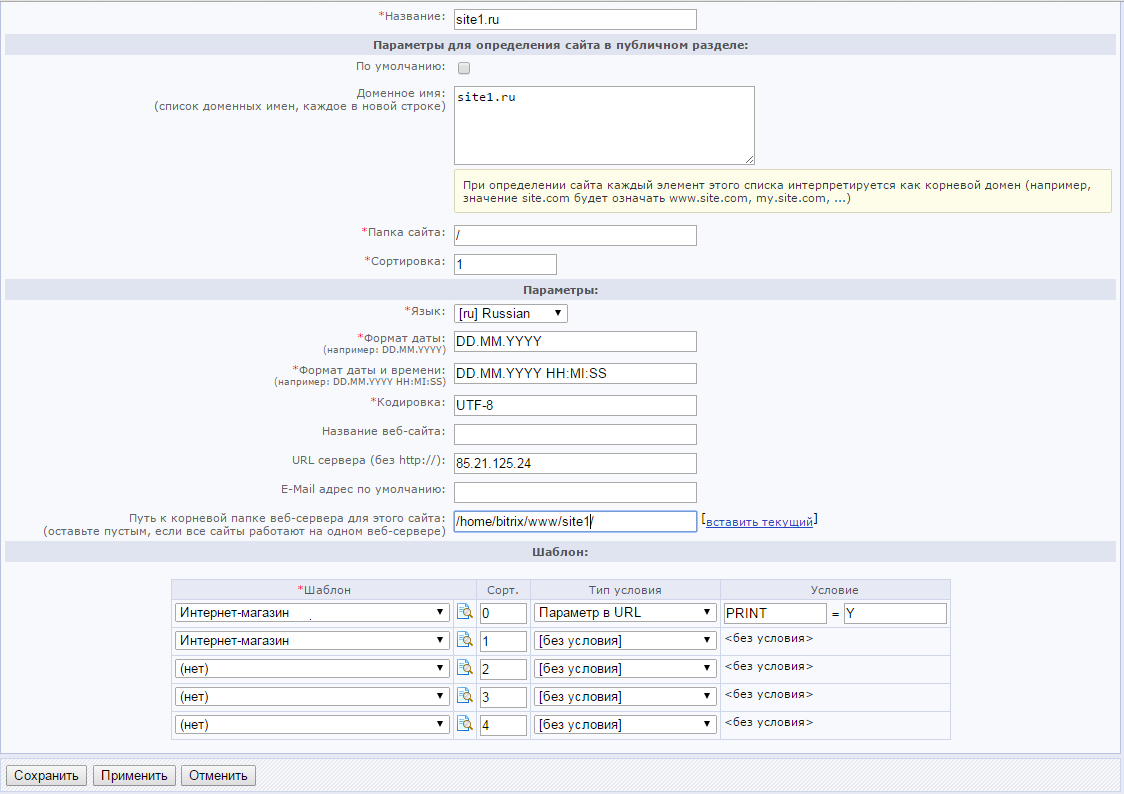
Поля, обязательные к заполнению, битрикс выделяет звездочками.
Для корректного запуска сайта необходимо заполнить:
Остальные сайты в битриксе настраиваются аналогично.
отметок не нравится
не нравится
отметок нравится
нравится